如何把有趣的 ChatGPT 对话做成 Instagram 风格的漂亮图片分享(手机也能用)
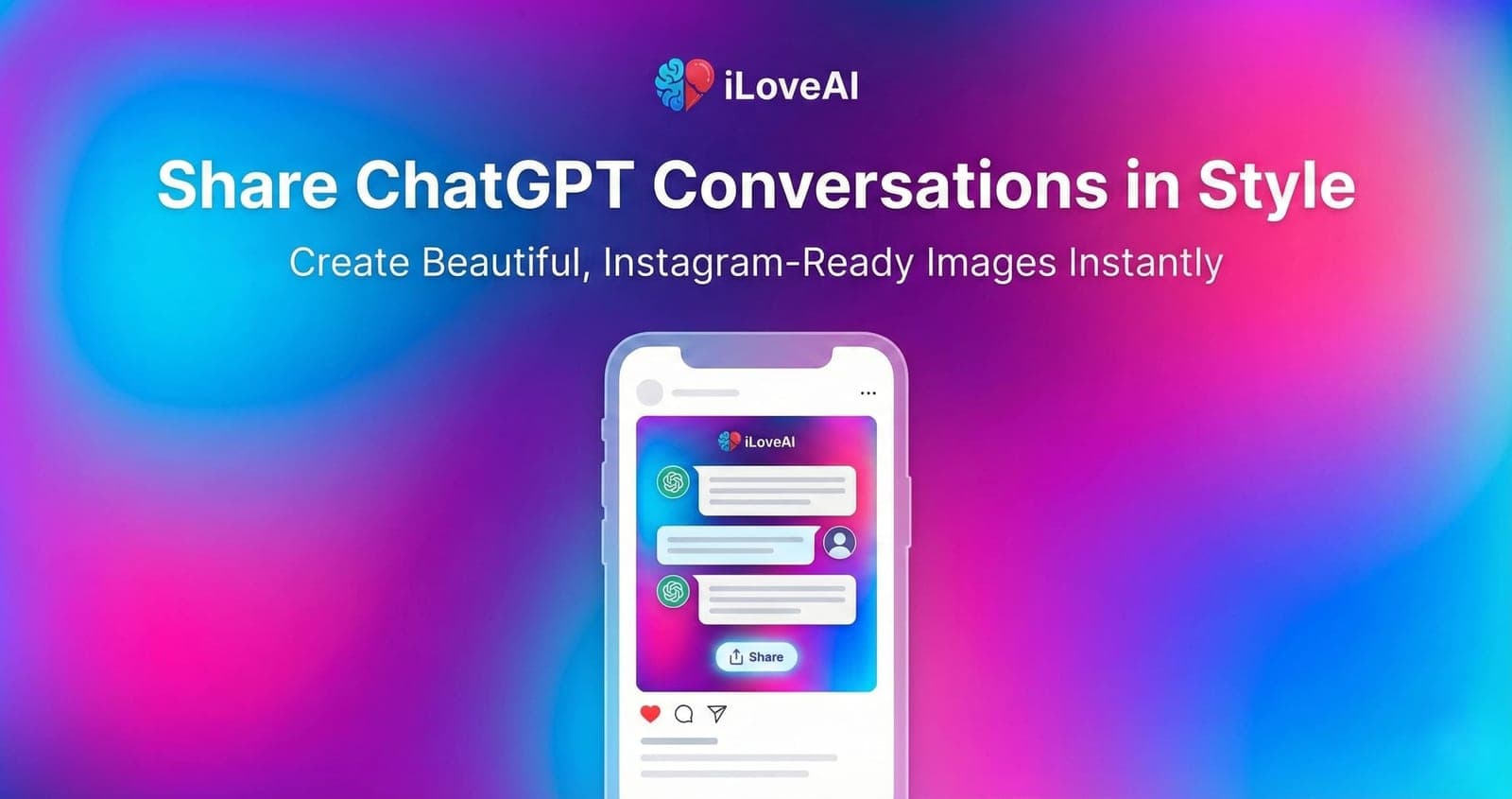
“ChatGPT 这句回得太好笑了,得给人看看。”
这种时刻谁都遇到过。聊着聊着,它说了句有趣的、犀利的、或者意外地很像人的话,你立刻想分享出去。
可是怎么发?
通常的办法是手机截图,而手机截图并不好看:状态栏、电量、浏览器地址栏全在里面。如果这段对话一屏装不下,你还得截好几张再拼起来。
有更干净的做法。这篇文章介绍如何用 iLoveAI 把一段对话变成一张整齐的图片,直接发到 Instagram、X 或别的地方。
解决方案:生成图片按钮
iLoveAI(ilove-ai.net)不只是用来浏览和整理历史记录的。导入后的任何一段对话,都能直接变成图片。
- 没有多余的东西: 没有手机界面,没有浏览器边框,只有一张深色卡片上的对话。
- 比例正好: 图片是 1080×1350(4:5),这是 Instagram 不裁切能显示的最高比例,发到 X 也没问题。
- 手机上也能用: 手机和电脑的头部都有同一个按钮。
- 不会上传: 图片由你自己的浏览器用 canvas 绘制。哪怕只是为了生成这张图,对话也不会被发到服务器。
把对话变成图片并分享
第 1 步:打开对话
把历史记录导入 iLoveAI,打开想分享的那段对话。(参考:如何导入历史记录)
第 2 步:滚动到想展示的地方
图片从当前屏幕最上方的那条消息开始,所以先滚动到你想展示的那段。之后的消息会依次加入,直到卡片放满,通常是几条。放不下的部分会在末尾用省略号标出,图片不会假装是整段对话。
第 3 步:点图片图标
对话头部右侧有一个图片图标,点它。
第 4 步:预览,然后下载或分享
会弹出做好的卡片预览:对话标题、日期、消息条数、回答的模型,以及对话本身(你的消息在右,AI 的在左),底部带 iLoveAI 的标识。
- 下载把 PNG 保存到相册或电脑。
- 分享会调起手机的分享面板,可以直接发到 Instagram、X、WhatsApp 等。在无法处理图片文件的电脑浏览器上,会自动改为下载。
别再发糊成一团的截图了。用 iLoveAI 的图片分享,把精彩的部分好好发出去。