如何在本地安全地查看 ChatGPT 导出的历史记录 JSON 文件
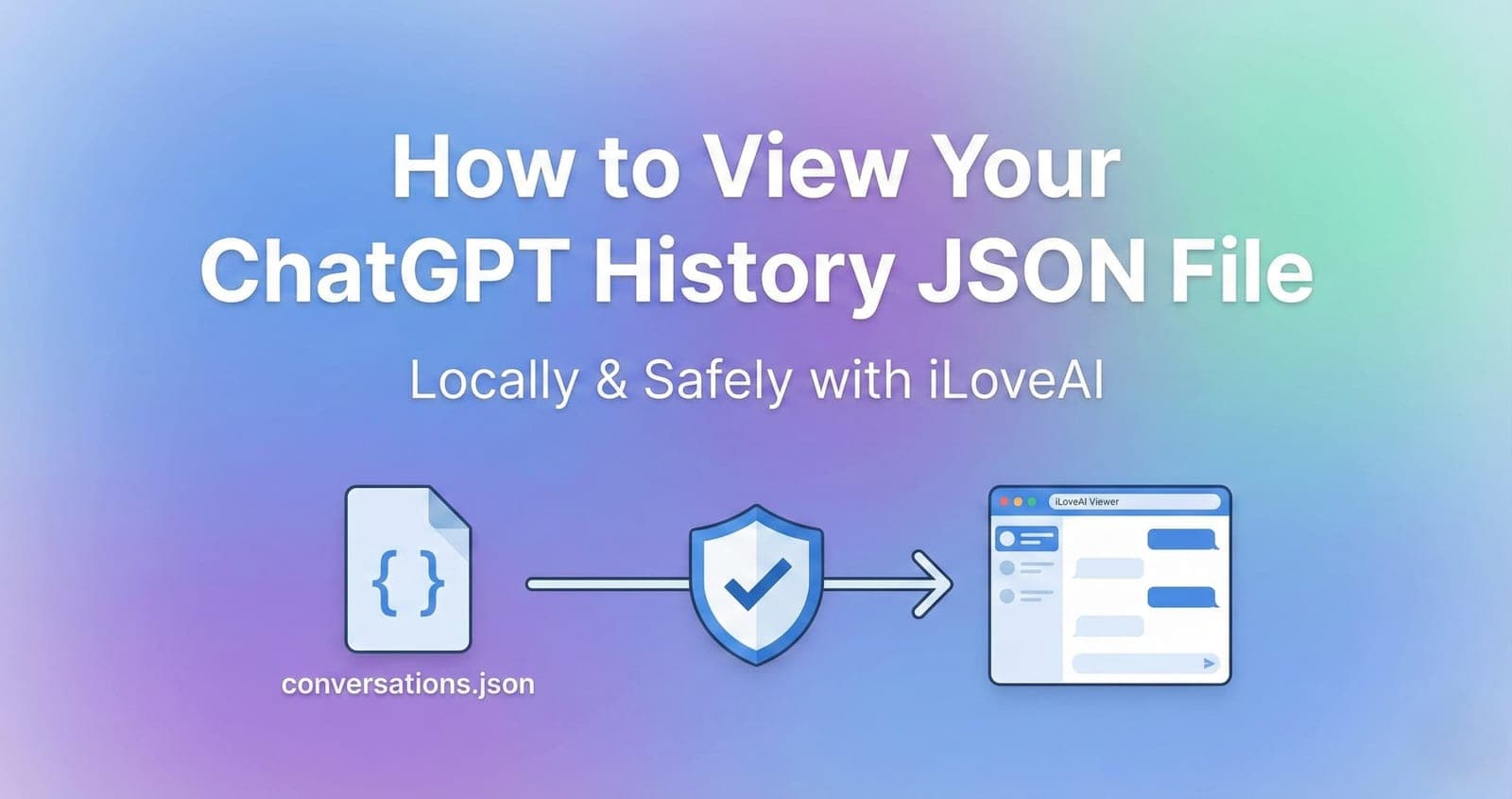
你是否从 ChatGPT 导出过数据,打开 ZIP 后却被里面的 conversations.json 弄得一头雾水?你并不孤单。这个文件包含了你所有的历史对话,但它的格式是给机器看的,不是给人看的,单独打开几乎没法阅读。
这篇文章会带你用最简单、最安全、而且免费的方法,把这个杂乱的 JSON 文件变成清爽可读的聊天界面——借助 iLoveAI,并且确保你的私密数据始终不离开你的设备。
为什么导出的 JSON 文件这么难读?
从 ChatGPT 导出数据后,你会得到一个包含 conversations.json 的 ZIP 文件。这个文件用 JSON(JavaScript Object Notation)这种结构化数据格式保存了你的全部聊天记录。它对计算机来说处理起来很高效,但在人眼里就是一大块嵌套着括号、键和值的混乱文本,几乎不可能自然地浏览过去的对话。
解决方案:iLoveAI —— 私密又好看的查看器
**iLoveAI**是一款专门为解决这个问题而设计的免费工具。它读取你导出的 conversations.json,即刻把它重建成熟悉、易用的聊天界面。
为什么选择 iLoveAI?
iLoveAI 最重要的特点是 100% 本地处理。
很多在线查看器要求你把文件上传到它们的服务器进行处理。这意味着你的全部聊天记录——可能包含个人信息、敏感的工作数据或私人想法——会通过互联网被发送到别人的电脑上。
iLoveAI 不一样。 它完全在你的浏览器内用 JavaScript 处理文件。你的数据永远不会离开你的电脑。 这和在桌面上用记事本打开一个文件一样安全。没有任何人能看到或访问你的对话。
如何用 iLoveAI 查看 ChatGPT 历史记录
下面是查看历史记录的简单步骤。
第 1 步:从 ChatGPT 导出数据
如果还没有导出,你需要先从 ChatGPT 获取数据。
- 登录 ChatGPT。
- 点击右上角的头像,选择 Settings(设置)。
- 进入 Data controls(数据控制) 标签。
- 点击 "Export data(导出数据)" 旁边的 Export 按钮。
- 确认请求。稍后你会收到一封带有下载链接的邮件。
第 2 步:下载并解压文件
- 点击邮件中的链接,下载包含你数据的 ZIP 文件。
- 解压下载的文件。在解压出的文件夹里有若干文件,其中一个叫
conversations.json,这就是你需要的文件。
第 3 步:拖放到 iLoveAI
- 在浏览器(Chrome、Edge、Firefox、Safari 等)中打开 iLoveAI。
- 找到上一步得到的
conversations.json。 - 把
conversations.json拖放到 iLoveAI 首页的大投放区即可。也可以点击投放区,从电脑中选择文件。
就这么简单!
iLoveAI 会立刻解析文件,把你的全部聊天记录显示在漂亮、易读的界面里。
尽情浏览你的历史记录!
现在你可以像在 ChatGPT 里一样浏览过去的对话了。
- 列表:所有对话按日期排列。点击任意一条即可查看。
- 主视图:所选对话以熟悉的聊天形式显示。
- Markdown 支持:代码块、列表、标题都能完美渲染。
iLoveAI 还提供官方 ChatGPT 界面没有的强大功能,例如极速全文搜索、用文件夹和标签整理对话,以及一键格式化以迁移到 Claude 或 Gemini 等其他 AI。
从今天起,用 iLoveAI 安全、私密地重新发现你的过去对话吧。
最后更新:2026-09-12