如何把 ChatGPT 历史记录下载为 Markdown 文件,永久保存到 Notion 或 Obsidian
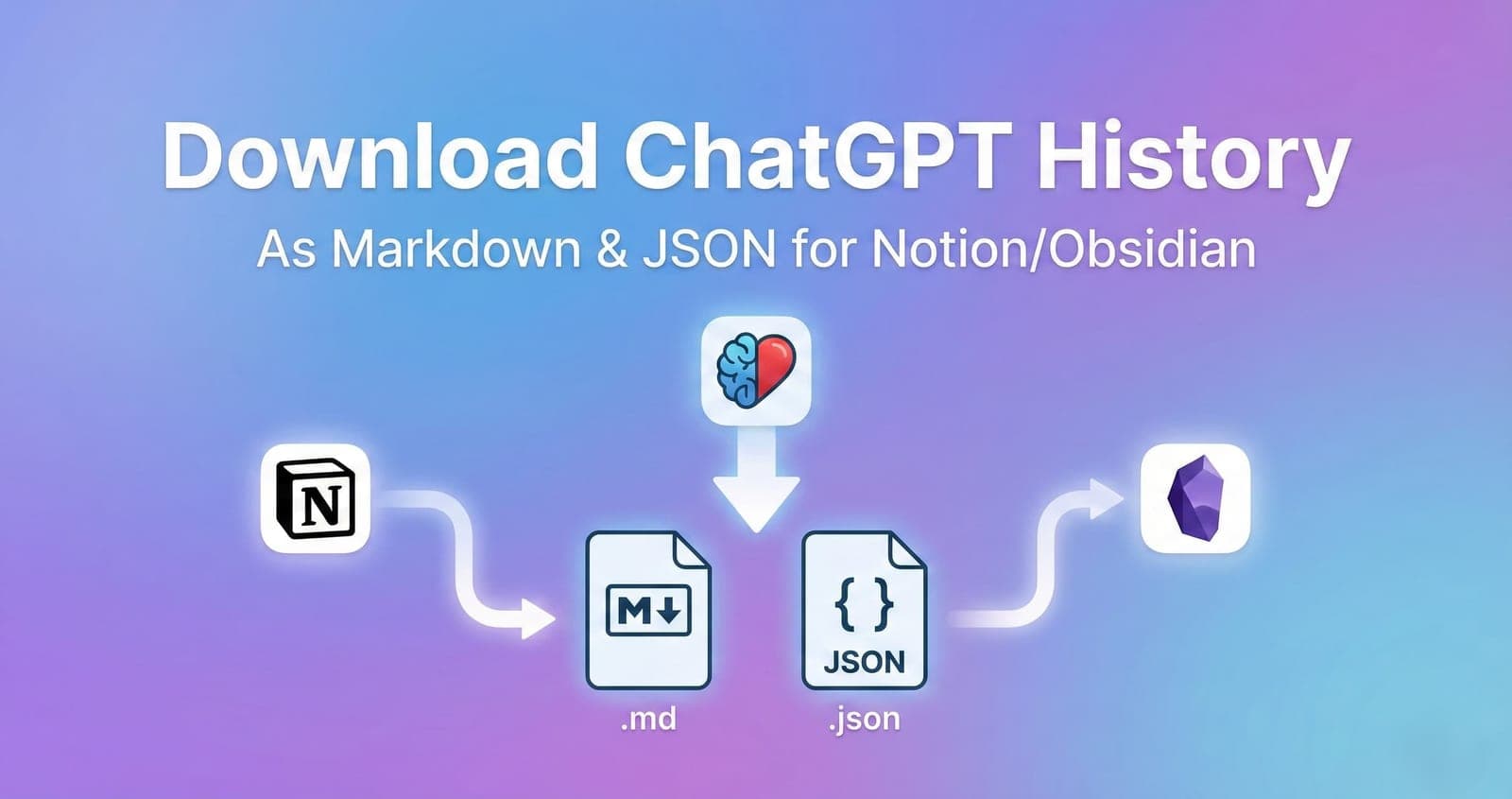
“我用 Notion 整理生活,希望和 ChatGPT 的头脑风暴也成为知识库的一部分。” “我在 Obsidian 里搭建‘第二大脑’,AI 对话是我需要链接和引用的重要组成部分。”
对于依赖 Notion、Obsidian 或 Roam Research 等工具的知识工作者、开发者和重度用户来说,数据的可携带性至关重要。你不只是想查看过去的 ChatGPT 对话,你想拥有它们、整理它们,并把它们整合进自己的个人知识管理系统。
然而,ChatGPT 官方导出只提供一个原始的 JSON 文件,既难读,也难以导入其他笔记应用。
这篇文章会介绍如何用 iLoveAI 转换并把 ChatGPT 历史记录下载为干净的 Markdown 文件(.md),轻松把对话永久归档到你喜欢的工具里。
为什么 Markdown 是保存历史记录的最佳格式
Markdown 是一种轻量的标记语言,非常适合保存聊天记录这类文本数据。
- 通用且面向未来: Markdown 是纯文本。任何平台上的任何文本编辑器都能打开,哪怕几十年后你依然能读取自己的数据。
- 完美适配 Notion 与 Obsidian: Notion 和 Obsidian(以及许多其他应用)都原生支持导入 Markdown。你的聊天记录会带着标题、列表和代码块等格式完整导入。
- 可搜索、可链接: 进入笔记应用后,聊天记录就成为可搜索知识库的一部分,可以链接到其他笔记和项目。
如何用 iLoveAI 把历史记录下载为 Markdown
**iLoveAI**是一款免费、注重隐私的工具,完全在你的浏览器内处理数据。它提供了把所选对话导出为文件的强大功能。
以下是简单的步骤。
第 1 步:把数据载入 iLoveAI
首先从 ChatGPT 导出数据(conversations.json)并载入 iLoveAI。(参见指南:如何查看 ChatGPT 历史记录。)
第 2 步:选择要下载的对话
在 iLoveAI 的列表中,你会看到所有聊天线程。
- 浏览或搜索,找到想保存的对话。
- 勾选每条想要的对话。可以选一条、多条,或使用“全选”。
- 点击底部的 “导出所选对话” 按钮。
第 3 步:选择“下载为 Markdown(.md)”
会弹出导出选项窗口。
- 找到 “下载为文件” 部分。
- 点击 “下载为 Markdown(.md)” 按钮。
(注:如果你是开发者、更喜欢原始数据,也可以选择“下载为 JSON(.json)”。)
第 4 步:保存文件
浏览器会立即下载一个包含所有所选对话的 .md 文件。
文件的格式整洁清晰:
- 每个对话的标题是一级标题(
# 标题)。 - 每条消息都清楚地标明角色(
**User:**或**Assistant:**)。 - 原对话中的所有代码块、列表和表格都被保留。
导入 Notion 或 Obsidian
有了 Markdown 文件,导入就很简单了。
- Notion: 把
.md文件拖放到一个 Notion 页面上。Notion 会自动把它转换成一个格式完整的新页面。 - Obsidian: 把
.md文件移到你的 Obsidian 库文件夹里。它会立刻作为新笔记出现在文件浏览器中,可以链接和打标签。
掌控你的知识。今天就用 iLoveAI 下载并整理你宝贵的 AI 对话吧。
最后更新:2026-09-12