如何导出 Anthropic Claude 的聊天记录,并在本地安全地查看
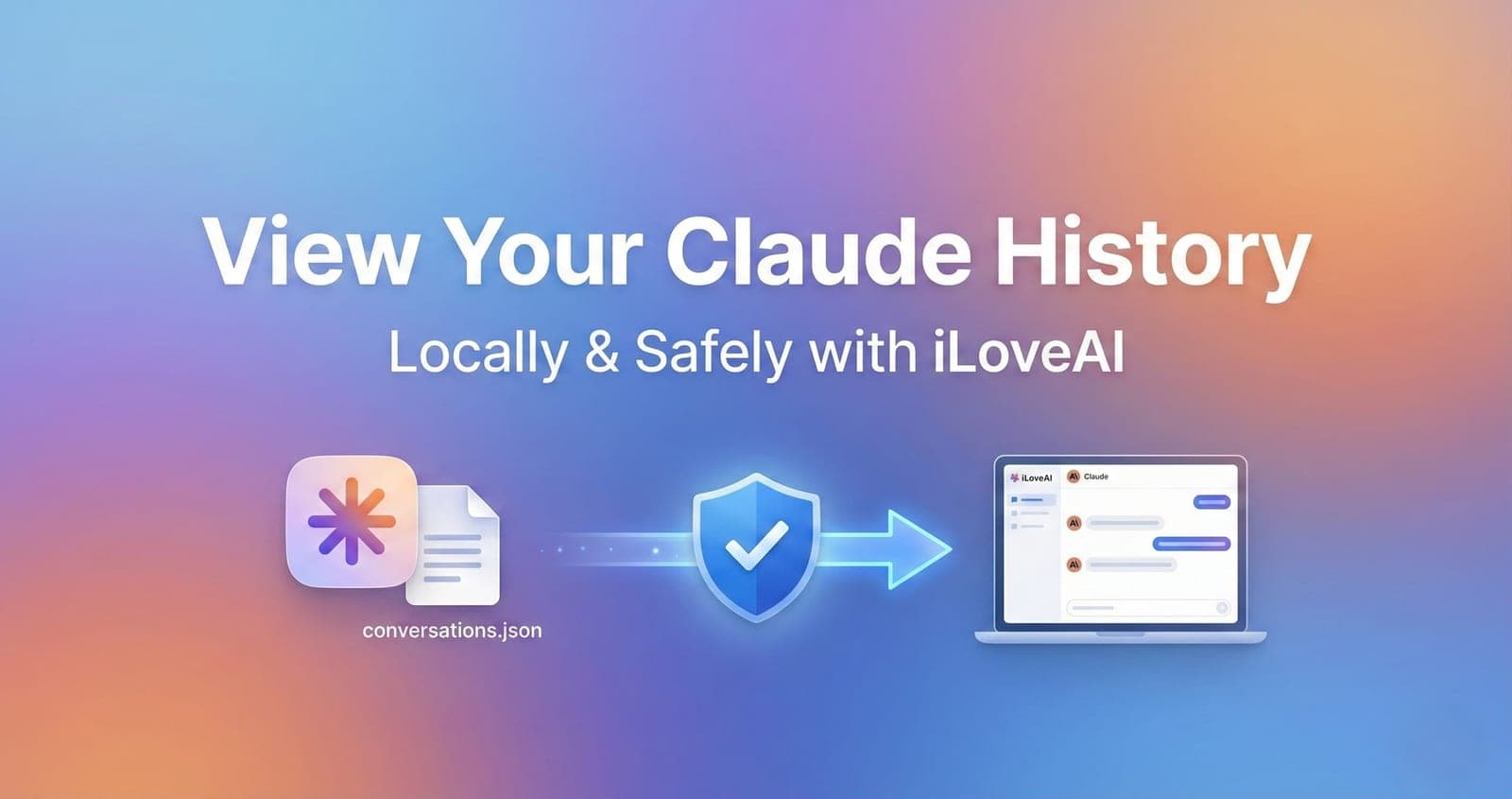
如果你是 Claude 用户,大概已经注意到一件让人沮丧的事:官方的聊天界面并不适合管理对话记录。
你没法有效地跨所有聊天搜索。想找两个月前那段精彩的对话?几乎不可能。想备份数据或迁移到另一个 AI?无从下手。
这篇指南会告诉你如何:
- 导出完整的 Claude 对话记录
- 在清爽、可搜索的界面中查看
- 让数据 100% 私密(不上传、不存云端)
- 为迁移到其他 AI 模型做好准备
为什么应该导出 Claude 的历史记录
1. 官方界面有局限
Anthropic 的 Claude.ai 界面很适合对话,但不适合管理历史:
- 搜索有限:能搜,但不如自己完全掌控来得强大
- 没有批量操作:不方便一次导出多段对话
- 难以整理:很难给对话分类或打标签
- 无法离线:查看自己的数据也需要联网
2. 你的数据很有价值
你的 Claude 对话里有:
- 调研的洞察和结论
- 花了几小时才打磨好的提示词
- 商业策略的讨论
- 创意写作和头脑风暴
- 技术问题的解决过程
这是你的智力成果,你应该完全掌控它。
3. 迁移 AI 模型
也许你想:
- 用 ChatGPT 处理某些任务
- 用 Gemini 做调研
- 彻底换到另一个 AI 平台
如果没有可携带格式的对话记录,那些宝贵的上下文就全丢了。
如何导出 Claude 的聊天记录
第 1 步:进入 Claude 的数据设置
- 打开 claude.ai
- 登录账户
- 点击头像(左下角)
- 选择 “Settings(设置)”
- 进入 “Data & Privacy” 或 “Export Data” 部分
第 2 步:请求导出数据
Anthropic 允许你请求完整的数据导出:
- 点击 “Request Data Export”
- 导出准备好后你会收到邮件(通常在 24 小时内)
- 通过邮件中的链接下载
.zip文件
第 3 步:解压出 conversations.json
zip 里有一个 conversations.json 文件,它以结构化格式保存了你的全部聊天记录。
里面是什么样?
json[ { "uuid": "conv_abc123", "name": "对话标题", "created_at": "2024-01-15T10:30:00.000Z",
问题:原始 JSON 没法读
用文本编辑器打开 conversations.json,你会看到成千上万行代码,完全谈不上友好。
你需要一种把这些数据可视化的方法,而且不用:
- 上传到第三方服务(隐私风险)
- 安装复杂的软件
- 学习编程
解决方案:iLoveAI —— 本地的 Claude 历史记录查看器
iLoveAI 是一款免费工具,能把你的 Claude 导出文件变成漂亮、可搜索的界面——完全在你的浏览器内。
主要功能
100% 私密、本地
- 你的
conversations.json不会离开你的设备 - 不上传到服务器,不存云端
- 数据保存在浏览器的 IndexedDB 里,只在这台设备上;可以随时在设置中删除
清爽、可搜索的界面
- 所有对话按时间排列
- 跨全部消息的全文搜索
- 按 AI 模型筛选
- 用文件夹和标签整理
快速加载
- 最大 300MB 的文件在 Web Worker 中解析,页面不会卡住
- 虚拟滚动,几千条对话也流畅
多 AI 支持
- 同样支持 ChatGPT 的导出文件
- 不同 AI 的对话放在同一个列表里
- 导出为适合迁移到其他平台的格式
如何用 iLoveAI 打开 Claude 的历史记录
第 1 步:打开 iLoveAI
无需注册,无需安装。
第 2 步:拖入 conversations.json
把 conversations.json 拖放到浏览器窗口里即可。
接下来会发生什么:
- iLoveAI 自动识别这是 Claude 的导出文件
- 在你的浏览器内解析 JSON 结构
- 转换为可读的格式
- 显示你的对话列表
第 3 步:浏览与搜索
- 搜索:用搜索框查找特定的对话或关键词
- 查看:点击一条对话查看完整内容
- 整理:拖进文件夹,或按标签筛选
- 导出:复制格式化后的对话,用于其他 AI
进阶用法
1. 把上下文带到 ChatGPT
发现一段很棒的 Claude 对话,想在 ChatGPT 里继续?
- 在 iLoveAI 中选择那段对话
- 选择导出格式。贴到 ChatGPT 用纯文本或 Markdown 都可以,两者都会保留发言者的标注
- 内容会复制到剪贴板
- 粘贴到 ChatGPT,继续讨论
2. 建立个人知识库
你的 Claude 对话是一座信息金矿:
- 调研笔记:从对话中提取洞察
- 提示词库:保存表现最好的提示词
- 决策记录:回顾过去对类似问题的推理
有了 iLoveAI 的搜索,任何讨论都能瞬间找回。
3. 对比回答
如果你同时使用 Claude 和 ChatGPT:
- 把两边的导出文件都导入 iLoveAI
- 在同一个列表里查看
- 对比两个 AI 对相似问题的处理方式
- 决定哪个模型更适合哪类任务
隐私与安全:为什么本地处理很重要
云端查看器的风险
网上很多“JSON 查看器”要求你:
- 把文件上传到它们的服务器
- 把私密对话托付给它们
- 指望它们之后真的删除你的数据
即使它们承诺保护隐私,你也无法验证。
iLoveAI 如何保证隐私
iLoveAI 采用纯客户端架构:
你的电脑
  ↓
  JSON 文件载入浏览器内存
  ↓
  由本地运行的 JavaScript 解析
  ↓
  显示在界面上
  ↓
  从不接触任何服务器
可以自己验证:
- 打开浏览器的 Network 面板——数据处理过程中没有任何 API 请求
- 页面加载完成后断开网络,依然可以使用
常见问题
也能用于 ChatGPT 的导出文件吗?
可以! iLoveAI 会自动判断你导入的是 ChatGPT 还是 Claude 的导出文件,并相应解析。
你甚至可以把两者混在一起——同时导入 ChatGPT 和 Claude 的记录,iLoveAI 会把它们合并到同一个列表中。
能处理多大的文件?
单个文件最大 300MB。解析在 Web Worker 中进行,加上虚拟滚动,即使数据量很大界面也保持流畅。
手机上能用吗?
能。iLoveAI 是响应式的,支持:
- 桌面浏览器(Chrome、Firefox、Safari、Edge)
- 手机浏览器(iOS Safari、Android Chrome)
- 平板
我的数据会存在哪里?
只在你的设备上。对话记录保存在浏览器的 IndexedDB 中,这样下次打开时不用重新导入。它不会发送到任何服务器;你可以随时在设置中删除全部数据。只有你主动保存的提示词,在登录后才会同步到云端。
能导出为其他格式吗?
可以:
- 复制为适合其他 AI 的格式(Claude / Gemini / 纯文本)
- 下载为 Markdown 或 JSON(可保留文件夹结构)
如果需要其他格式,欢迎通过 关于页面 的联系表单告诉我们。
对比:iLoveAI 与其他方案
| 项目 | iLoveAI | 在线查看器 | 自己写 Python 脚本 |
|---|---|---|---|
| 隐私 | 100% 本地 | 需要上传 | 本地 |
| 上手时间 | 即刻 | 即刻 | 需要编程 |
| 离线可用 | 是 | 否 | 是 |
| 多 AI 支持 | Claude + ChatGPT | 通常只支持一种 | 取决于脚本 |
| 搜索与筛选 | 内置 | 不一定 | 手动 |
| 费用 | 核心功能免费 | 有些收费 | 免费 |
现在就开始
准备好掌控你的 Claude 对话记录了吗?
快速开始(3 分钟):
- 在 Claude.ai 导出数据(Settings → Export Data)
- 等待邮件中的下载链接
- 访问 ilove-ai.net
- 拖放
conversations.json - 开始探索你的历史记录
就这样。不用注册,不用配置,没有复杂的设置。
给 Claude 用户的建议
导出的最佳实践
- 定期导出:每月一次,保留备份
- 妥善保存:把
conversations.json放在加密的文件夹里 - 按日期命名:例如
claude_export_2024_12.json
隐私检查清单
在把文件放到任何地方之前(包括 iLoveAI),记得:
- 先用文本编辑器看看导出文件里有什么
- 必要时删除敏感的对话
- 确认网站是官方地址(ilove-ai.net)
- 用浏览器的 Network 面板确认没有上传
结语
你的 Claude 对话记录很有价值。它包含你的提问、洞察、调研和创作。
你应该能够:
- 轻松访问,不必忍受笨重的界面
- 有效搜索,找到那条完美的提示词
- 完全拥有,不依赖第三方
- 自由使用,跨越不同的 AI 平台
iLoveAI 让这一切成为可能——安全、私密、免费。
现在就试试: https://ilove-ai.net
最后更新:2026-09-12