ChatGPT履歴JSONを簡単に閲覧・検索する方法【2025年版】
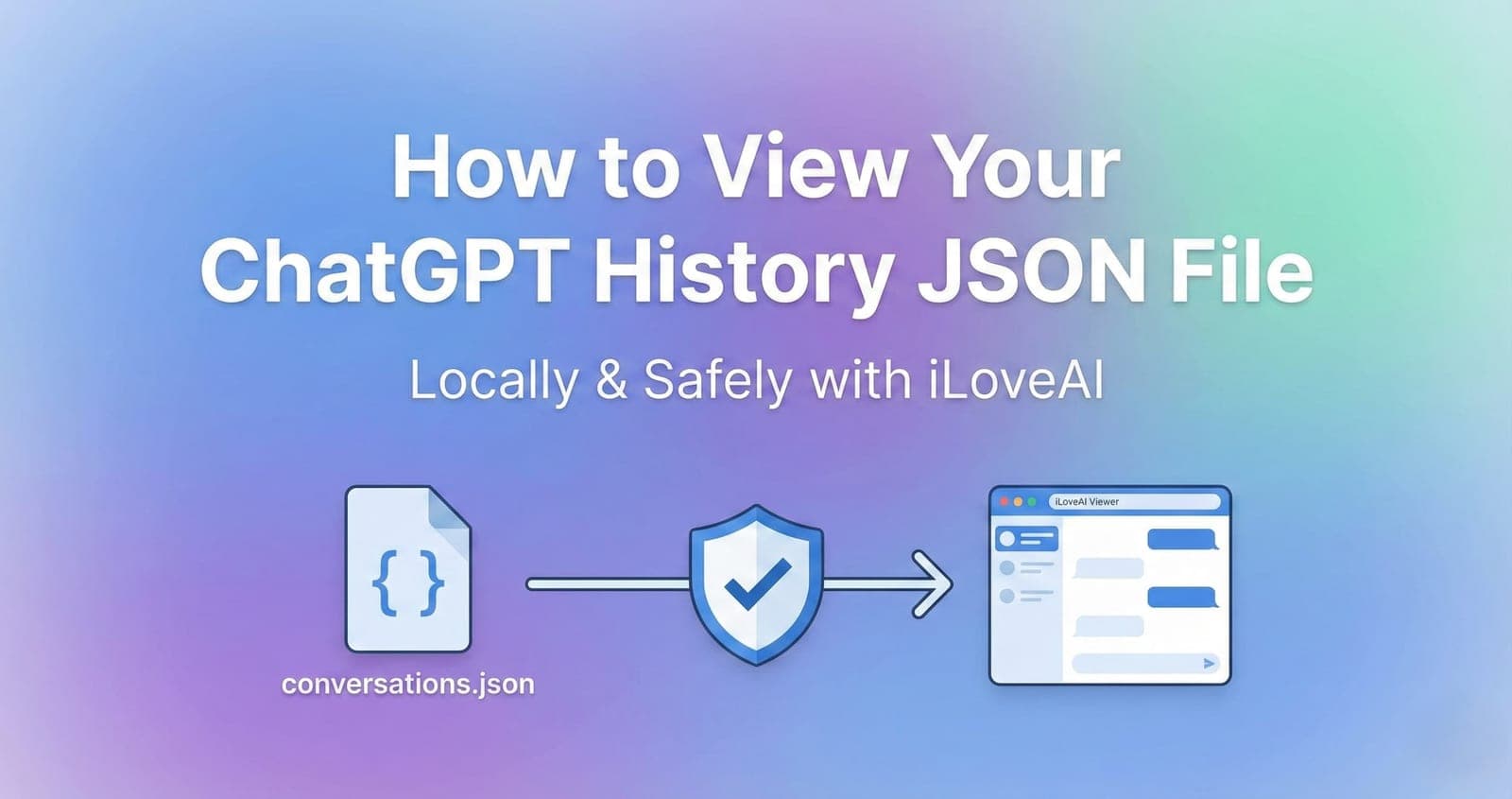
ChatGPTの会話履歴をエクスポートしたものの、「conversations.jsonって巨大なテキストファイルじゃん...どうやって読めばいいの?」と困っていませんか?
この記事で分かること:
- ChatGPT履歴JSONを人間が読める形式で表示する方法
- 過去の会話を瞬時に検索する方法
- プライバシーを保ちながらデータを扱う方法
- 会話をMarkdown/JSONとして再エクスポートする方法
所要時間:わずか3分で完了します。
なぜChatGPT履歴JSONを見る必要があるのか?
ChatGPTの会話履歴には、あなたの思考プロセス、アイデア、問題解決の記録が詰まっています。
よくあるユースケース
-
過去のプロンプトを再利用
- 「3ヶ月前に良いプロンプトを書いたんだけど...」
- JSONから検索して見つけ出す
-
会話のバックアップ
- ChatGPTのアカウントが突然利用停止になったら?
- ローカルにバックアップがあれば安心
-
他のAIへの移行
- Claudeに乗り換えたい
- 会話履歴をエクスポートして引き継ぐ
-
データ分析
- 自分がどんなトピックを聞いているか分析
- AIの使用パターンを可視化
-
コンテンツの再利用
- ChatGPTで生成した文章を記事に転用
- コードスニペットを後で使用
問題:conversations.jsonは読みにくい
ChatGPTからエクスポートしたconversations.jsonを開くと...
json[ { "title": "React Hooks Explanation", "create_time": 1732924800.0, "update_time": 1732928400.0,
問題点:
- ネストが深くて読みにくい
- 特定の会話を探すのが困難
- 日付がタイムスタンプで人間に優しくない
- 全体像が把握しづらい
必要なもの: 人間が読める、検索可能な形式。
解決策:iLoveAIで即座に可視化
iLoveAI は、ChatGPT履歴JSONをわずか3ステップで美しく表示します。
ステップ1:conversations.jsonを入手
ChatGPTからエクスポート:
- ChatGPT右上のプロフィールアイコンをクリック
- 設定 → データコントロール → データをエクスポート
- エクスポートを確定をクリック
- メールで届く
conversations.jsonをダウンロード(通常24時間以内)
詳細手順:
- ChatGPTにログイン
- 画面右上のプロフィールアイコンをクリック
- ドロップダウンメニューから「設定」を選択
- 左側のメニューから「データコントロール」をクリック
- 「データをエクスポート」セクションで「エクスポート」ボタンをクリック
- 確認ダイアログで「エクスポートを確定」をクリック
- 「エクスポートがリクエストされました」というメッセージが表示されます
- 24時間以内(通常は数時間)にメールが届きます
- メールのリンクからZIPファイルをダウンロード
- ZIPを解凍して
conversations.jsonを取り出す
ステップ2:iLoveAIで開く
- ilove-ai.net にアクセス
conversations.jsonを画面にドラッグ&ドロップ- 完了!
所要時間: 10秒
プライバシー: すべてがブラウザ内でローカルに処理されます。ファイルはどこにもアップロードされません。
ステップ3:会話を探索
JSONが即座に美しいタイムラインに変換されます:
2024年12月1日 14:30 | 「Reactのカスタムフックの作り方」 | GPT-4
2024年12月1日 10:15 | 「TypeScriptの型エラーを解決したい」 | GPT-4
2024年11月30日 16:45 | 「ブログ記事のアイデア」 | GPT-4o
主な機能
1. 美しいタイムライン表示
生のJSON:
json"create_time": 1732924800.0
iLoveAIで:
2024年12月1日 14:30
人間に読みやすい日時で表示。
2. 強力な全文検索
使用例:
検索: React
- すべての会話タイトルと本文から検索
- 関連する会話を即座に表示
- ハイライト表示でどこにマッチしたか一目瞭然
検索: useEffect フック
- 複数キーワードでの検索も可能
- AND検索で絞り込み
3. フォルダとタグで整理
会話をまとめて、あとから辿れるようにします:
- フォルダはプロジェクトやテーマ単位。入れ子にでき、ドラッグ&ドロップで並べ替えられます
- タグは会話の内容から検出され、タップするとそのタグの会話だけが並びます
- アシスタントの各メッセージには、そのとき使われたモデル名(GPT-4、GPT-4oなど)が表示されます
ユースケース: 「この案件の会話だけまとめて見たい」
4. 会話の詳細表示
会話をクリックすると:
- 完全な会話履歴を表示
- ユーザーとアシスタントのメッセージを区別
- コードブロックはシンタックスハイライト付き
- Markdownレンダリングで読みやすく
5. エクスポート機能
Markdownでエクスポート:
markdown# Reactのカスタムフックの作り方 **User:** カスタムフックの作り方を教えて **Assistant:** カスタムフックは、Reactの組み込みフックを...
用途: ドキュメント化、ブログ記事作成
JSONでエクスポート:
json{ "title": "Reactのカスタムフックの作り方", "messages": [...] }
用途: データ分析、他ツールへの連携
6. 複数ファイルのインポート
複数のconversations.jsonを一度にインポート:
- すべてのファイルを選択
- ドロップ
- 自動的にマージされる
ユースケース: 複数のアカウントの履歴を統合
実際のユースケース
ケース1:プロンプトライブラリを構築
問題: 良いプロンプトを何度も作り直している
解決策:
- 過去の会話を検索
- 効果的だったプロンプトを見つける
- Markdownでエクスポート
- プロンプトライブラリに保存
ケース2:コードスニペットの再利用
問題: 「前にChatGPTが書いてくれたコード、どこだっけ?」
解決策:
- 「API 認証」で検索
- 該当する会話を見つける
- コードをコピー
- プロジェクトで使用
ケース3:学習記録の振り返り
問題: 何を学んだか記録していない
解決策:
- 月ごとに会話をフィルタ
- 学習したトピックを確認
- 理解できていないところを再質問
- 成長を可視化
ケース4:他のAIへの移行
問題: Claudeに乗り換えたいけど、履歴を引き継ぎたい
解決策:
- 重要な会話をMarkdownでエクスポート
- Claudeに新しい会話として貼り付け
- コンテキストを保持したまま続行
プライバシーとセキュリティ
完全ローカル処理
重要: あなたの会話データは絶対にどこにもアップロードされません。
技術的な仕組み:
- ブラウザ内処理: JSONのパースはブラウザ内のWeb Workerで完結します
- サーバーレス: 会話データはサーバーに送信されません
- 自分で確認できる: 開発者ツールのネットワークタブ、またはネットワークを切った状態での動作で確かめられます
検証方法:
ブラウザの開発者ツールで確認:
- F12キーで開発者ツールを開く
- 「Network」タブを選択
- ファイルをドロップ
- → ネットワークリクエストがゼロ
証拠: データはどこにも送信されていません。
データの保存先
- ブラウザのローカルデータベース(IndexedDB):ページを再読み込みしても、次に開いたときも会話が残ります
- 削除方法:アプリから会話を削除するか、ブラウザのサイトデータを消す
- 同期されない:この保存先は端末の中だけで、他の端末やサーバーには渡りません
よくある質問
Q1: 大きなファイルでも動作しますか?
A: はい。数千の会話を含むファイルでテストされています。
パフォーマンス:
- 1,000会話:瞬時に読み込み
- 5,000会話:2-3秒で読み込み
- 10,000会話:5-10秒で読み込み(仮想スクロールで高速表示)
Q2: スマホでも使えますか?
A: はい。完全レスポンシブデザインです。
スマホでの使い方:
- モバイルブラウザで ilove-ai.net にアクセス
- 「ファイルを選択」ボタンをタップ
conversations.jsonを選択- 完了!
Q3: Claudeの履歴も見られますか?
A: はい。ChatGPTとClaudeの両方に対応しています。
対応フォーマット:
- ChatGPT (
conversations.json) - Claude (
conversations.json) - Gemini(近日対応予定)
Q4: オフラインでも使えますか?
A: 一度ページを読み込めば、オフラインでも動作します(PWA対応)。
Q5: データは安全ですか?
A: 会話データについては次のとおりです:
- サーバーにアップロードされない
- 保存先は端末内のIndexedDBだけ
- 送信が無いことは開発者ツールのネットワークタブで確認できる
Q6: 料金はかかりますか?
A: 閲覧・検索・整理・書き出しといった中心の機能は無料です。プロンプトの無制限保存など一部の機能は有料ライセンスの対象です。
まとめ
ChatGPTの履歴JSONを可視化することで:
得られるメリット:
- 過去の会話を瞬時に検索
- 効果的なプロンプトを再利用
- 会話をMarkdown/JSONでエクスポート
- 会話は端末の中だけ(ローカル処理)
- 中心の機能は無料
今すぐ試す:
- ChatGPTから
conversations.jsonをエクスポート - ilove-ai.netにアクセス
- ファイルをドロップ
- 会話を探索!
所要時間:3分
フィードバックをお待ちしています! 機能リクエストやバグ報告はお問い合わせフォームからどうぞ。
アップデートを受け取る: Product Huntでフォローするか、X (Twitter)でつながってください。