ChatGPT履歴をMarkdownファイルでダウンロードしてNotionやObsidianに永久保存する方法
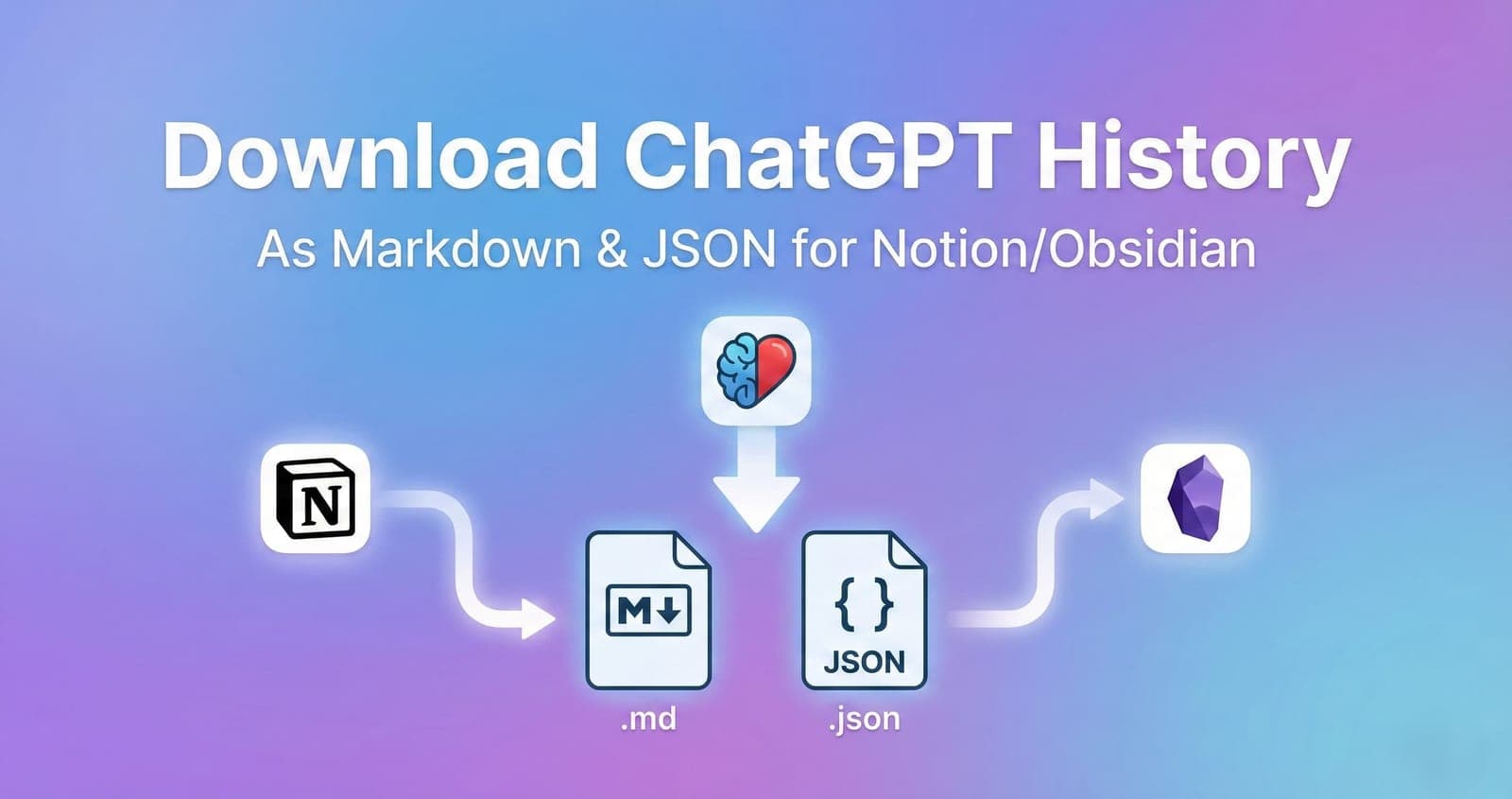
「Notionで生活を整理していて、ChatGPTでのブレインストーミングもそのナレッジベースの一部にしたい。」 「Obsidianで"第二の脳"を構築していて、AIとの会話はリンクして参照する必要がある重要な要素だ。」
Notion、Obsidian、Roam Researchなどのツールに頼っているナレッジワーカー、開発者、パワーユーザーにとって、データのポータビリティは重要です。過去のChatGPT会話を単に閲覧したいのではなく、所有し、整理し、個人のナレッジ管理システムに統合したいのです。
しかし、ChatGPTの公式エクスポートは、読みにくく他のメモアプリにインポートしにくい生のJSONファイルしか提供しません。
この記事では、iLoveAIを使ってChatGPT履歴をクリーンなMarkdownファイル(.md)に変換してダウンロードし、お気に入りのツールに会話を簡単に永久保存する方法を紹介します。
Markdownが履歴保存に最適な理由
Markdownは、チャットログのようなテキストベースのデータを保存するのに最適な軽量マークアップ言語です。
- 汎用的で将来も安心: Markdownはプレーンテキストです。どのプラットフォームのどのテキストエディタでも開けるため、数十年後でもデータにアクセスできることが保証されます。
- NotionとObsidianに最適: NotionとObsidian(および他の多くのツール)は、Markdownファイルのインポートを完全にサポートしています。見出し、リスト、コードブロックなどのフォーマットが保持された状態でチャット履歴がインポートされます。
- 検索可能でリンク可能: メモアプリに取り込めば、チャット履歴は検索可能なナレッジベースの一部となり、他のノートやプロジェクトにリンクできます。
iLoveAIで履歴をMarkdownとしてダウンロードする方法
**iLoveAI**は、ブラウザ内で完全にデータを処理する無料でプライバシー重視のツールです。選択した会話を個別のファイルとしてエクスポートする強力な機能を備えています。
以下がシンプルなステップバイステップのプロセスです。
ステップ1:iLoveAIにデータを読み込む
まず、ChatGPTからデータをエクスポートし(conversations.json)、iLoveAIに読み込みます。(ガイドを参照:ChatGPT履歴の閲覧方法)
ステップ2:ダウンロードする会話を選択
iLoveAIのサイドバーに、チャットスレッドのリストが表示されます。
- 保存したい会話を閲覧または検索して見つけます。
- 目的の会話の横にあるチェックボックスをオンにします。1つ、複数、または「すべて選択」を使用できます。
- サイドバー下部の**「選択したスレッドをエクスポート」**ボタンをクリックします。
ステップ3:「Markdownとしてダウンロード(.md)」を選択
エクスポートオプションのモーダルが表示されます。
- **「ファイルとしてダウンロード」**セクションを探します。
- **「Markdownとしてダウンロード(.md)」**ボタンをクリックします。
(注:開発者で生データを好む場合は、「JSONとしてダウンロード(.json)」を選択することもできます。)
ステップ4:ファイルを保存
ブラウザが即座に、選択したすべての会話を含む単一の.mdファイルをダウンロードします。
ファイルはきれいにフォーマットされています:
- 各会話タイトルはレベル1の見出し(
# タイトル) - 各メッセージはロールが明確に表示(
**User:**または**Assistant:**) - 元のチャットのコードブロック、リスト、テーブルはすべて保持
NotionまたはObsidianへのインポート
Markdownファイルを手に入れたら、インポートは簡単です。
- Notionの場合:
.mdファイルをNotionページにドラッグ&ドロップするだけ。Notionが自動的に完璧にフォーマットされたブロックを持つ新しいページに変換します。 - Obsidianの場合:
.mdファイルをObsidianのボルトフォルダに移動します。ファイルエクスプローラーに新しいノートとしてすぐに表示され、リンクやタグ付けの準備が整います。
あなたの知識をコントロールしましょう。今日からiLoveAIで価値あるAI会話のダウンロードと整理を始めてください。
最終更新: 2026-09-12